
 Türkçe
 English
Mac için Olmazsa Olmaz Uygulamalar
Sevgili Mac kullanıcıları,
Mac deneyiminizi zenginleştirecek ve verimliliğinizi artıracak harika uygulamaları sizler için derledim. Bu liste, aslında kendi kullandığım araçların bir dökümü — yeni bir Mac aldığımda ilk yaptığım iş, tek tek buradaki uygulamaları kurmak. Listedeki uygulamaları kategorilere ayırarak, her birinin ekran görüntüsüyle birlikte inceleyeceğiz.
İçindekiler
Verimlilik ve İş Akışı Araçları
-
Raycast
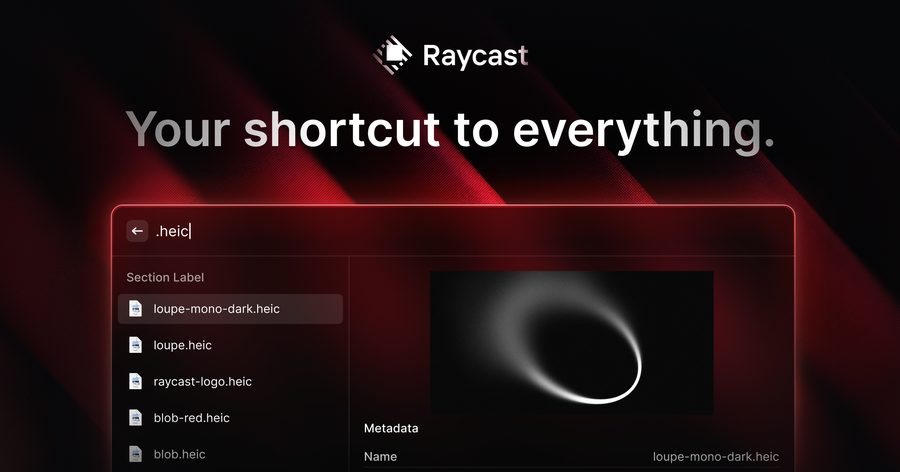
Spotlight’ın çok daha güçlü hali diyebilirim. Klavye kısayollarıyla uygulama açmaktan, hesap makinesi kullanmaya, pano geçmişine bakmaya kadar günlük işlerimin çoğunu buradan hallediyorum. Eklenti mağazası da oldukça zengin; window management’tan Jira entegrasyonuna kadar ihtiyacınız olan neredeyse her şey var.
-
Better Touch Tool
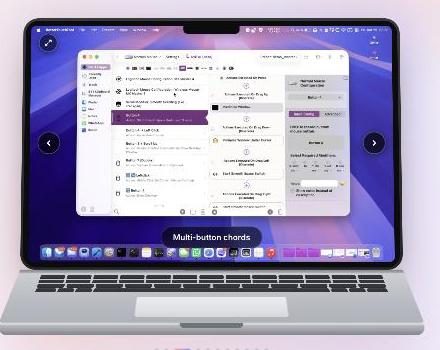
Trackpad ve Touch Bar’ı tamamen kendinize göre şekillendirmenizi sağlıyor. İlk kurulumda ayarlar biraz karmaşık gelebilir ama bir kez kendi jestlerinizi tanımladıktan sonra vazgeçemiyorsunuz.
-
Maccy
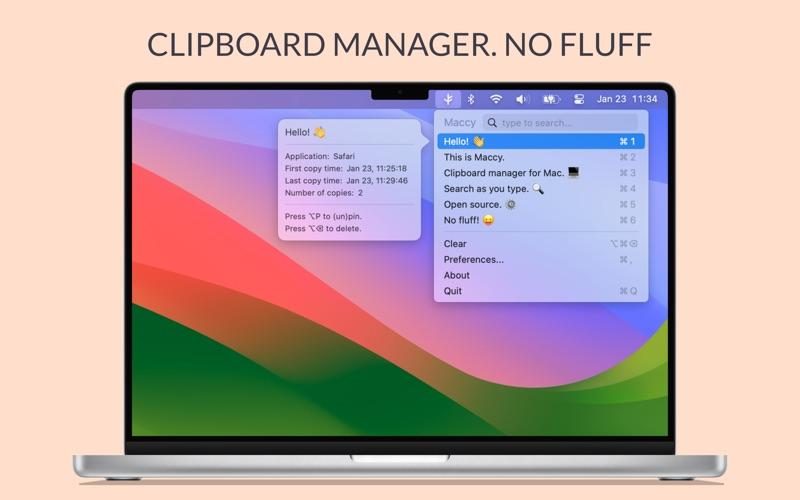
Basit ama gerçekten hayat kurtaran bir pano geçmişi yöneticisi. Kopyaladığınız her şeyi tutuyor, kısayolla çağırıp eskiye dönebiliyorsunuz. Reklamsız, sade, ücretsiz — daha ne olsun.
-
Alfred [Öneri]
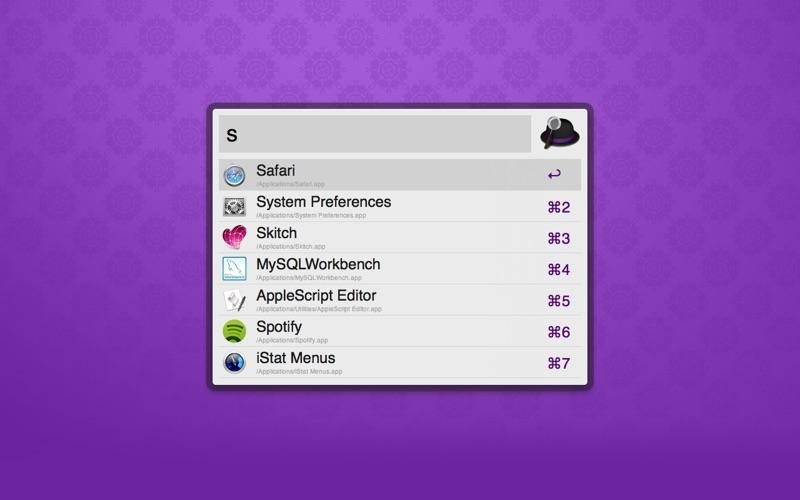
Raycast’ten önce yıllarca Alfred kullandım; köklü ve çok kararlı bir uygulama başlatıcı. Workflow sistemi güçlü, ama asıl gücünü Powerpack ile açılan özelliklerde gösteriyor.
-
Contexts
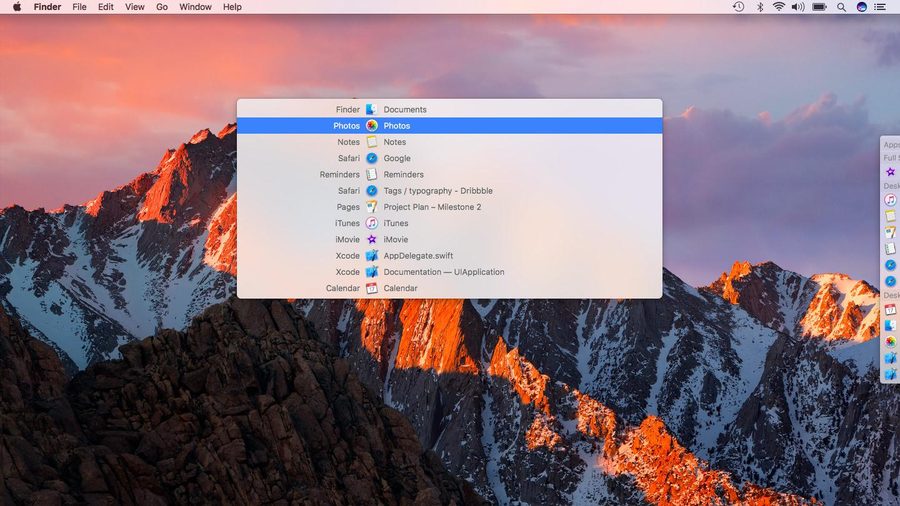
Cmd+Tab ile uygulamalar arasında geçiş yapmak yeterli gelmemeye başladığında devreye giriyor. Açık pencerelerin hepsini yan tarafta liste halinde gösteriyor, aralarında dolaşmak çok daha hızlı oluyor.
-
Dropover
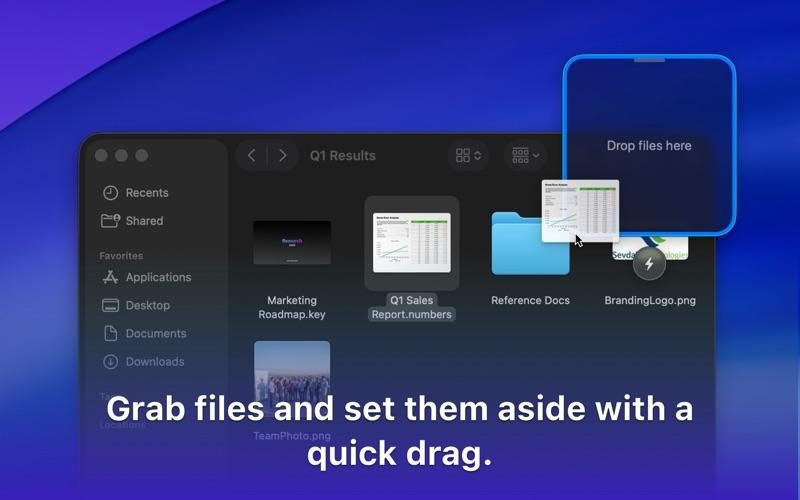
Bir dosyayı sürüklerken ekranın kenarına bırakıp "raf"ta bekletebiliyorsunuz, sonra farklı bir pencereye ya da klasöre bırakabiliyorsunuz. Küçük ama sürekli kullandığım bir yardımcı.
-
iStat Menus [Öneri]

Menü çubuğunda CPU, bellek, disk, ağ ve pil durumunu anlık olarak görmek istiyorsanız bundan iyisi yok. Ücretli ama uzun vadede kesinlikle değiyor, özellikle Mac’inizin ne zaman ve neden yavaşladığını anlamak için.
Sistem ve Dosya Yönetimi
-
AlDente

Pilin ömrünü uzatmak isteyenler için: şarj limitini örneğin %80’de durdurmanızı sağlıyor. MacBook’unuzu sürekli prize takılı kullanıyorsanız gerçekten fark yaratıyor.
-
AppCleaner
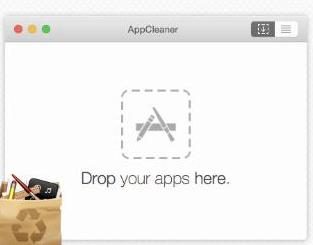
Bir uygulamayı sürükleyip bırakıyorsunuz, ilgili tüm dosyaları (ayarlar, önbellek, log’lar) buluyor ve temizliyor. macOS’un kendi "sürükle çöp kutusuna at" yöntemine göre çok daha temiz bir kaldırma sağlıyor.
-
Monitor Control Lite
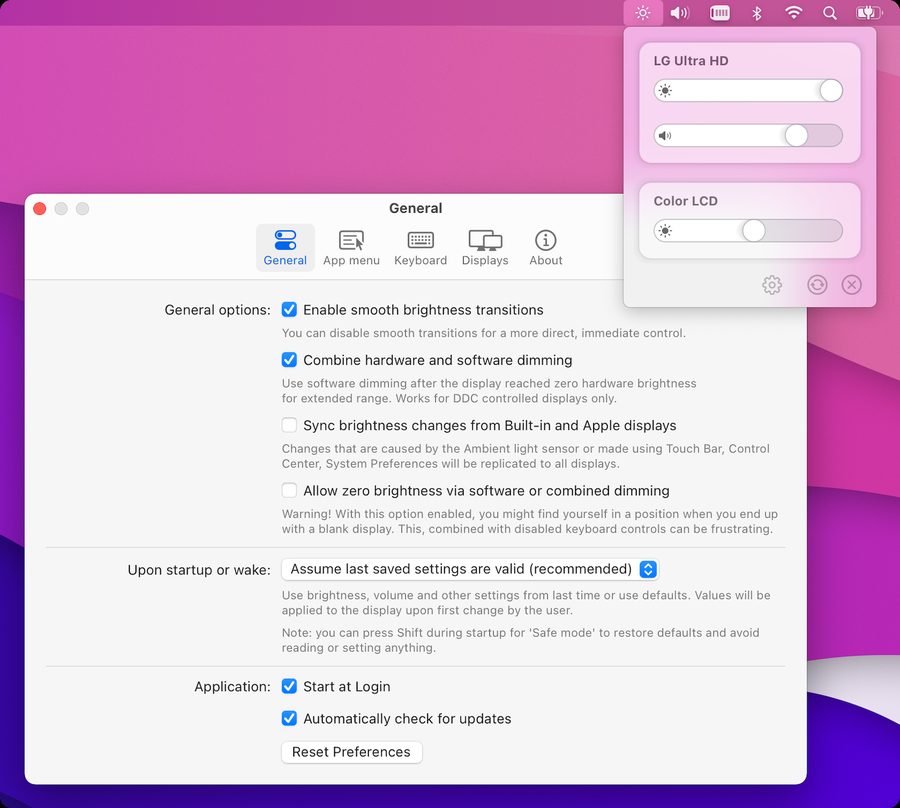
Harici monitörlerin parlaklık ve ses ayarını Mac’in kendi tuşlarıyla kontrol etmenizi sağlıyor. Basit bir ihtiyaca çok temiz bir çözüm; çoklu monitör kullananlar için neredeyse zorunlu.
-
DaisyDisk [Öneri]
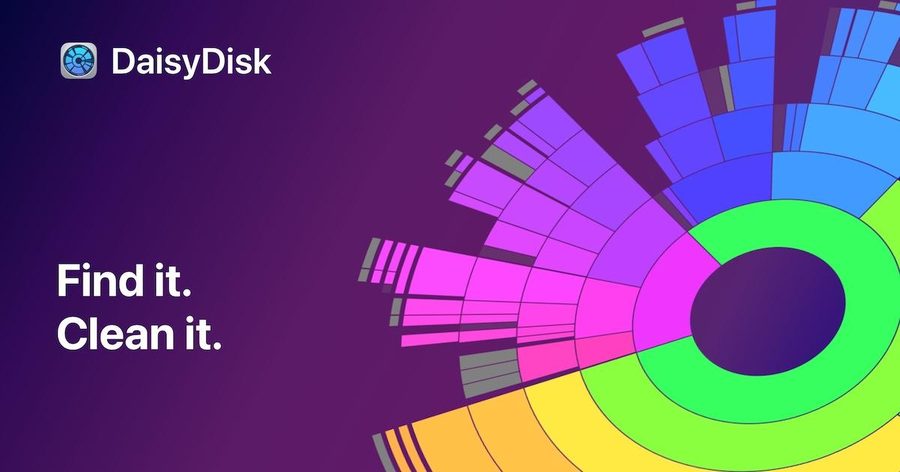
Diskiniz doluyor ama neyin yer kapladığını bulamıyorsanız DaisyDisk’in görsel haritası işinizi bir dakikada çözüyor. Ben genelde 6 ayda bir açıp temizlik yapıyorum.
-
Homebrew [Öneri]

Terminalden
brew installyazarak uygulama kurmanın rahatlığını bir kere tadınca App Store’a geri dönmek zor. Geliştiriciyseniz zaten kullanıyorsunuzdur; kullanmıyorsanız bugün başlayın. -
The Unarchiver
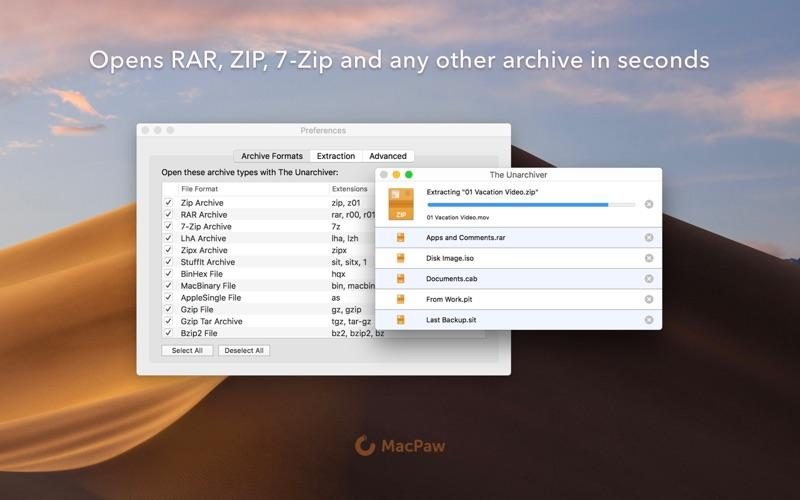
macOS’un yerleşik arşiv aracı sadece zip açabiliyor; RAR, 7-Zip ya da eski bir Windows arşivi geldiğinde The Unarchiver devreye giriyor. Kurup unutuyorsunuz, ihtiyaç olunca orada.
Medya ve Tasarım
|
Note
|
Affinity Photo, Designer ve Publisher, Canva tarafından satın alındıktan sonra tek bir uygulama olan Affinity çatısı altında birleştirildi. Aşağıdaki üç madde artık aynı uygulamaya işaret ediyor. |
-
Affinity Photo

Photoshop’a tek seferlik ödemeyle alternatif arıyorsanız Affinity Photo gayet güçlü bir seçenek. Katman, maske, retuş araçları profesyonel işler için yeterli.
-
Affinity Designer

Vektör tasarım tarafında Illustrator’a benzer bir deneyim sunuyor. Logo, ikon ve basit illüstrasyon işleri için elimden düşmüyor.
-
Affinity Publisher

Sayfa düzeni gerektiren işler (broşür, e-kitap, katalog gibi) için InDesign muadili. Affinity ailesinin en az bilinen ama en az o kadar da kullanışlı üyesi.
-
Screen Studio
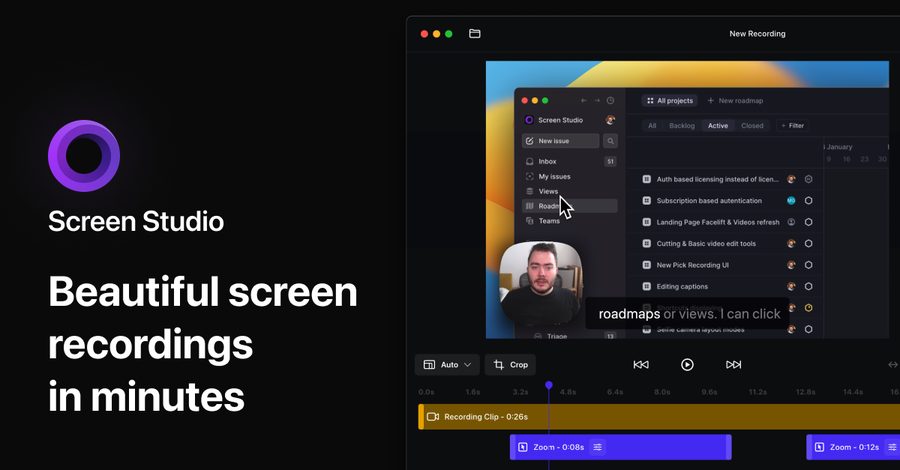
Ekran kaydı alıp otomatik olarak fare hareketlerini yumuşatan, zoom efektleri ekleyen bir araç. Demo videosu ya da eğitim içeriği hazırlıyorsanız düzenleme süresini ciddi şekilde kısaltıyor.
-
CleanShot X

macOS’un yerleşik ekran görüntüsü aracından çok daha fazlasını sunuyor: gecikmeli çekim, kaydırma yakalama (scrolling capture), açıklama ekleme araçları hepsi bir arada. Günde onlarca kez kullandığım bir araç.
-
LightShot
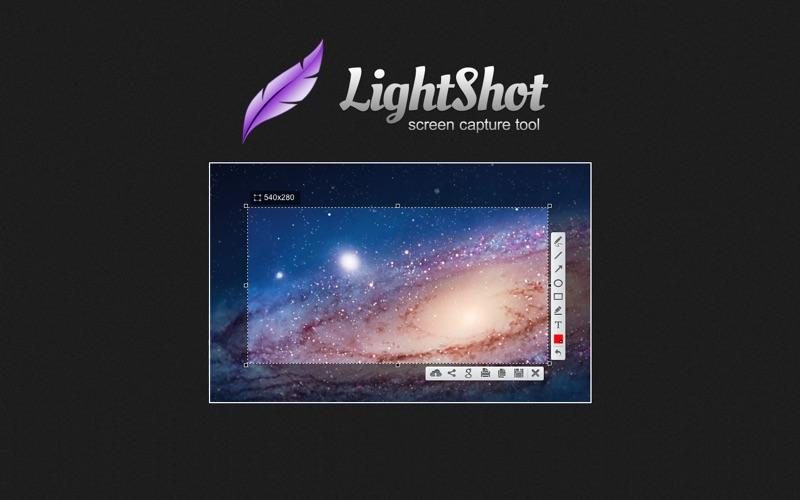
Hızlı ve ücretsiz bir ekran görüntüsü aracı arıyorsanız iyi bir başlangıç noktası. Alanı seçiyorsunuz, üzerine yazı/ok ekleyip anında paylaşabiliyorsunuz.
-
Skitch
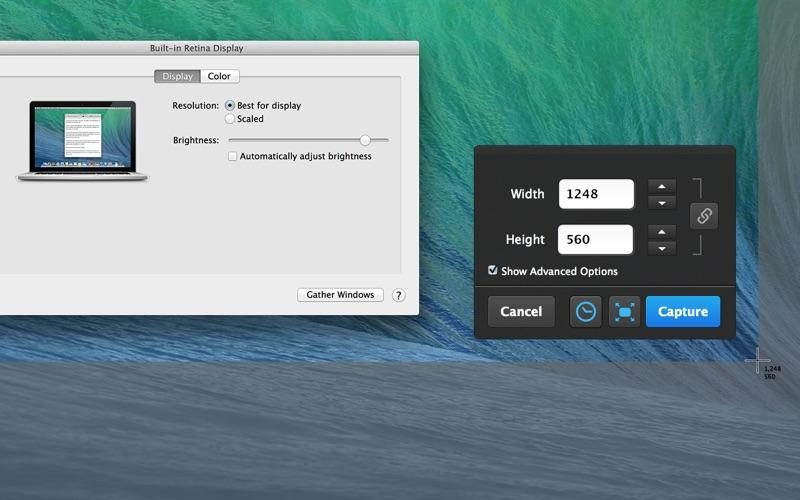
Evernote’un ekran görüntüsü işaretleme aracı. Ok, çerçeve, yazı eklemek gibi basit ihtiyaçlar için hâlâ gayet kullanışlı, özellikle hızlı geri bildirim paylaşımlarında.
Üretkenlik ve Metin Düzenleme
-
Amphetamine
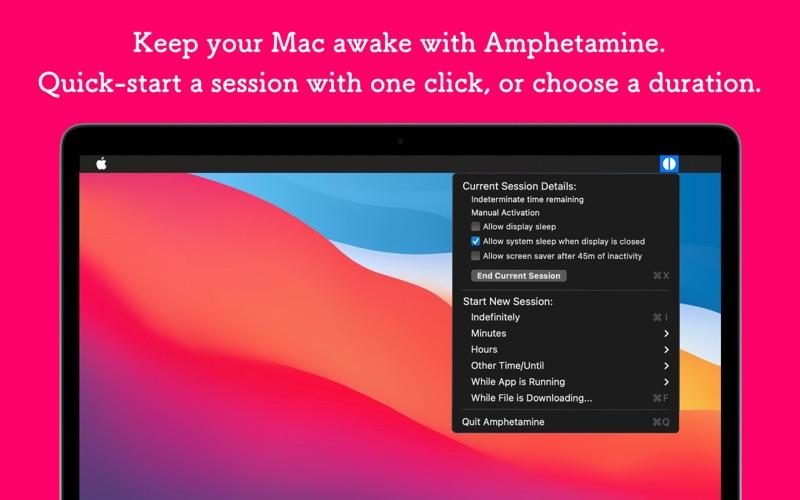
Mac’in uykuya dalmasını engellemek istediğiniz her an (dosya indirirken, sunum yaparken, harici bir ekrana bağlıyken) devreye giriyor. Basit ama sık ihtiyaç duyduğum bir araç.
-
CotEditor
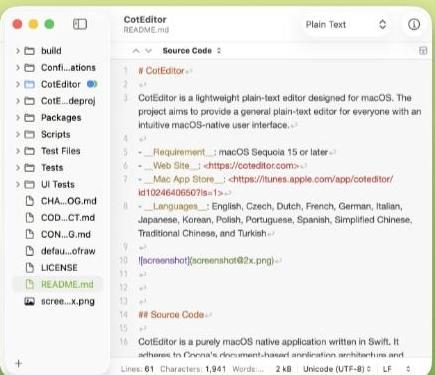
Hızlı bir not almak, bir config dosyasına göz atmak ya da düz metin düzenlemek için VS Code açmak bazen fazla geliyor. CotEditor tam o boşluğu dolduruyor: hafif, hızlı açılıyor, sözdizimi vurgulamasıyla birlikte geliyor.
-
PDFGear
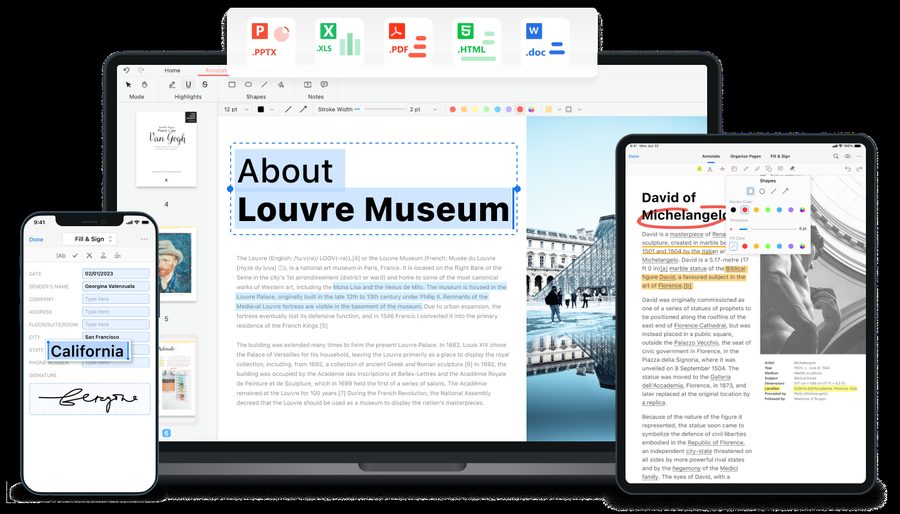
PDF’lerde imza atmak, form doldurmak ya da dönüştürmek gerektiğinde Adobe’nin abonelik modeline gerek kalmadan işinizi gören ücretsiz bir alternatif.
-
Visual Studio Code [Öneri]
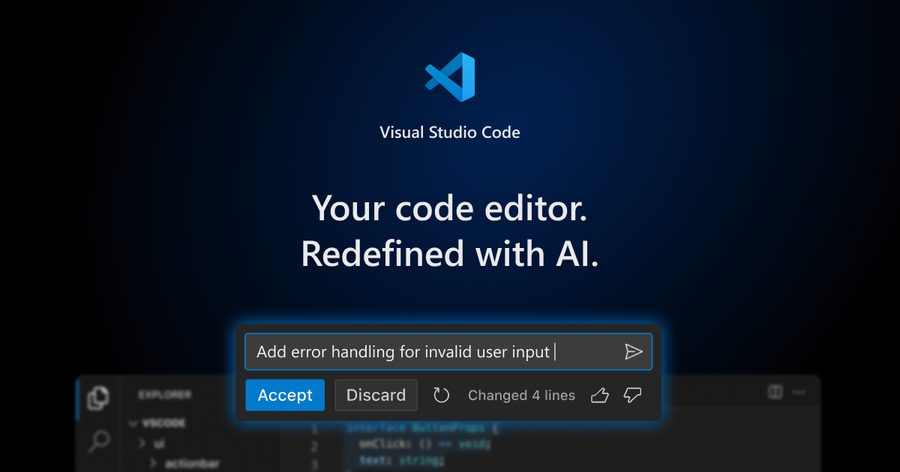
Neredeyse tüm geliştirme işlerimi burada yapıyorum. Eklenti ekosistemi o kadar geniş ki hangi dilde çalışırsanız çalışın kendinize göre bir kurulum yapabiliyorsunuz.
Takvim ve Zaman Yönetimi
-
Itsycal
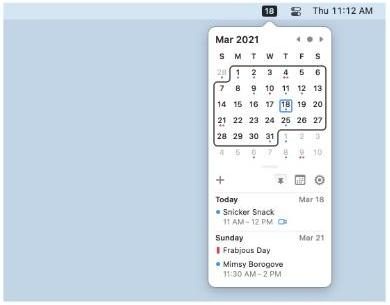
Menü çubuğunda küçük, sade bir takvim. macOS Takvim uygulamasıyla senkronize oluyor, günün tarihine hızlıca bakmak için ayrı bir pencere açmanıza gerek kalmıyor.
-
Fantastical [Öneri]
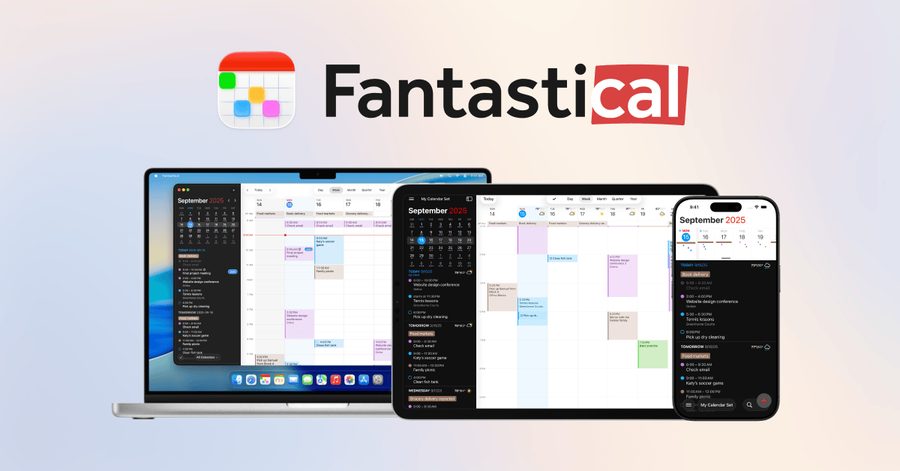
Doğal dilde etkinlik eklemek ("yarın öğlen 3’te toplantı" yazmanız yeterli) gerçekten zaman kazandırıyor. Birden fazla takvimi tek yerde toplu görmek isteyenler için de ideal.
-
Time Out [Öneri]
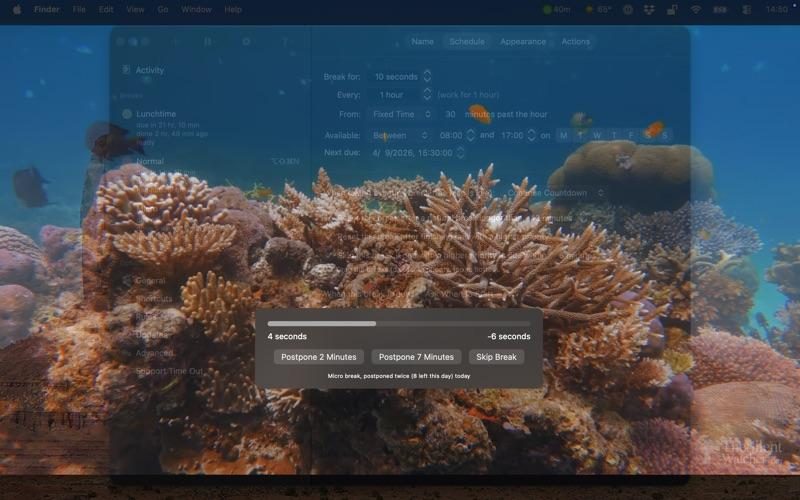
Uzun süre ekrana bakınca ara vermeyi unutuyorsanız (ki çoğumuz unutuyoruz) belirli aralıklarla ekranı kilitleyip mola hatırlatması yapıyor. Basit ama gerçekten işe yarıyor.
Pencere ve Alan Yönetimi
-
Swish
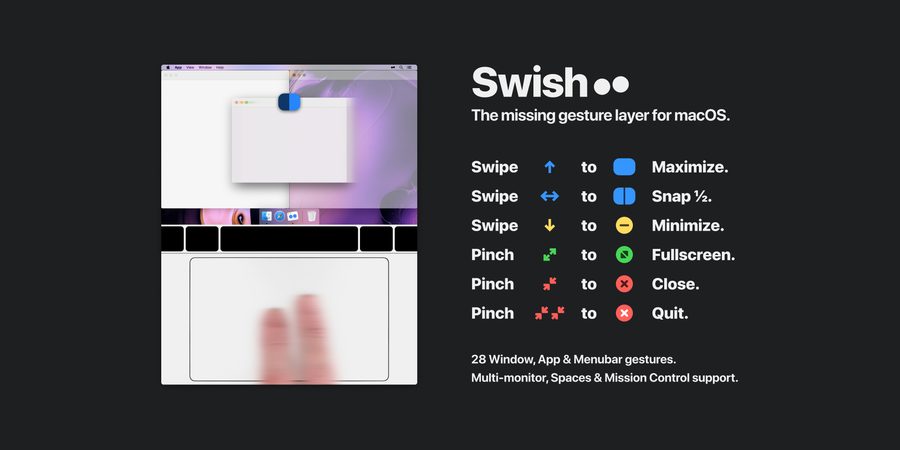
Trackpad üzerinde el hareketleriyle pencereleri yeniden boyutlandırıp konumlandırmanızı sağlıyor. Fare kullanmayı sevmeyenler için güzel bir alternatif.
-
Rectangle [Öneri]
Ücretsiz ve açık kaynak olmasına rağmen ücretli alternatiflerinden hiç geri kalmıyor. Klavye kısayollarıyla pencereleri ekranın yarısına, çeyreğine ya da tamamına hızlıca yerleştiriyorsunuz. Listede en sık önerdiğim uygulamalardan biri.
-
Magnet [Öneri]
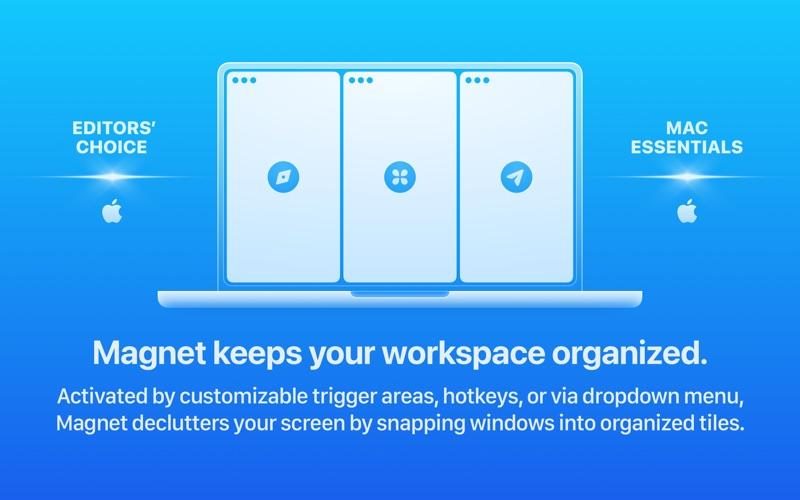
Rectangle’a çok benzer ama sürükle-bırak tarafı biraz daha güçlü; pencereyi ekranın kenarına sürüklediğinizde otomatik yerleşiyor. İkisini de denemenizi, hangisi elinize daha çok yatıyorsa onu kullanmanızı öneririm.
Güvenlik ve İletişim
-
Bitwarden [Öneri]
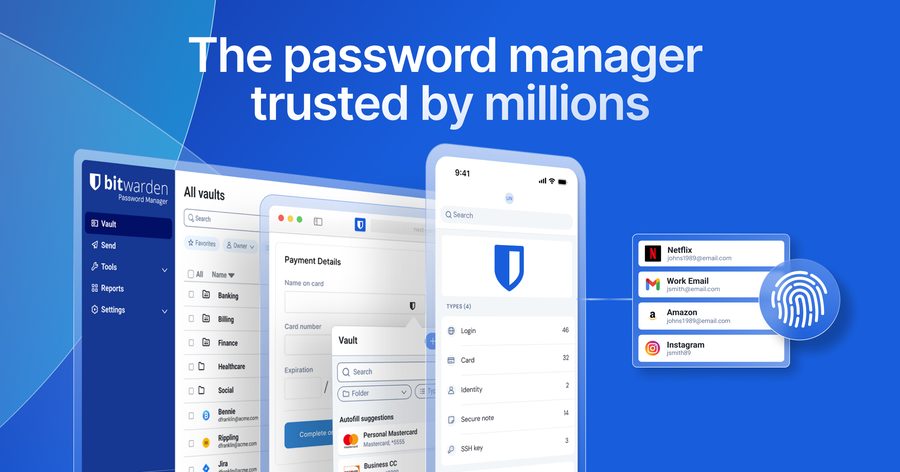
Yıllardır kullandığım şifre yöneticim. Açık kaynak olması, ücretsiz katmanının gerçekten yeterli olması ve tüm platformlarda sorunsuz çalışması benim için önemliydi.
-
Little Snitch [Öneri]
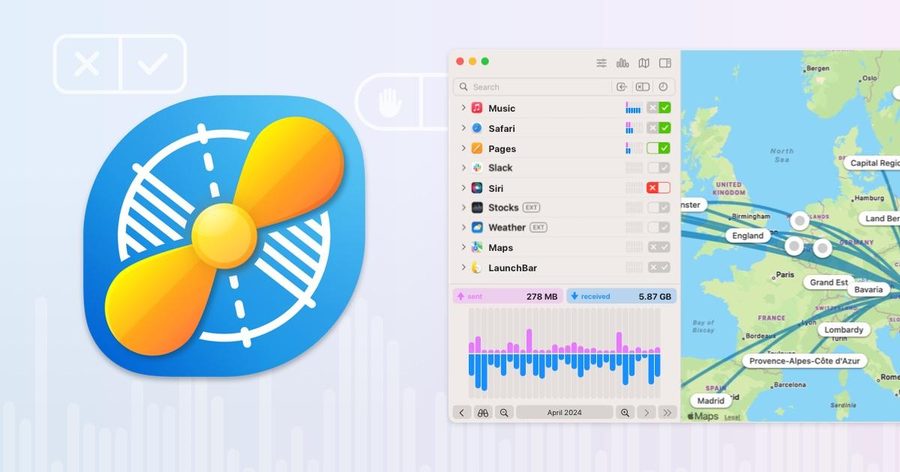
Hangi uygulamanın ne zaman internete bağlanmaya çalıştığını gösteriyor ve isterseniz engelliyor. İlk kurulumda bildirimler biraz fazla gelebilir ama bir süre sonra Mac’inizde neyin arka planda ne yaptığını görünce şaşırabilirsiniz.
-
Termius [Öneri]
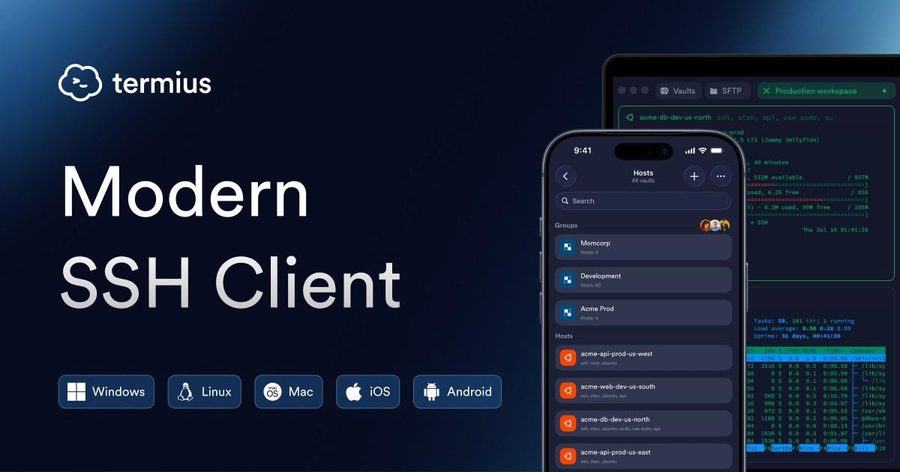
Sunucularla sık çalışıyorsanız, SSH bağlantılarını cihazlar arasında senkronize edebilen bu terminal uygulaması işinizi ciddi şekilde kolaylaştırıyor. Sistem yöneticileri ve geliştiriciler için pratik bir araç.
-
Cyberduck [Öneri]
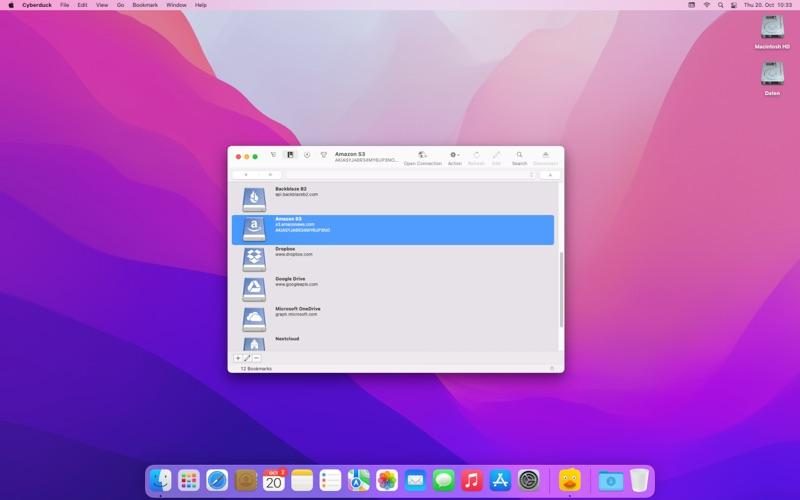
FTP, SFTP, S3 gibi birçok protokolü destekleyen açık kaynaklı bir dosya transfer istemcisi. Sunucuya dosya atıp çekmek için başka bir şeye ihtiyacım olmuyor.
Abonelik Servisleri
-
Setapp
Bu listedeki uygulamaların önemli bir kısmına tek bir abonelikle erişebiliyorsunuz. Her uygulamayı ayrı ayrı satın almak yerine aylık bir ücret ödeyip denemek isteyenler için mantıklı bir seçenek; ilk ay ücretsiz deneme de sunuyorlar.
Sonuç
Bu listede yer alan uygulamalar, Mac deneyiminizi önemli ölçüde geliştirecek ve verimliliğinizi artıracak şekilde seçildi. Her kategoriden en az bir uygulamayı denemenizi öneriyorum. Özellikle Raycast, CleanShot X ve Rectangle gibi araçlar, günlük iş akışınızda büyük fark yaratacaktır.
Ayrıca, bu uygulamaların birçoğunu denemek için Setapp aboneliğini değerlendirebilirsiniz. İlk ay ücretsiz deneme sunuyorlar ve tek bir abonelikle birçok premium uygulamaya erişebiliyorsunuz.
Bu liste yeni Mac’imi kurarken kullandığım kişisel referansım — zamanla güncellemeye devam edeceğim, önerileriniz varsa yorumlarda paylaşabilirsiniz.